Listen-Trigger: Regeln, die Leads qualifizieren, anreichern und weitergeben, mit Kostendeckel pro Datensatz
Eine Liste, die ihre Leads selbst sortiert, Credits nur dort ausgibt, wo eine Regel es sagt, und die fertigen weiterreicht. Was ein Trigger ist, wie du einen in fünf Schritten baust, was er kostet und was er dir überlässt.
Neue Zeilen aus Website-Formular und Webhook brauchen Entscheidungen: Welche passen zur Zielgruppe, bei welchen fehlt eine E-Mail, welche dürfen nach HubSpot und welche sollen draußen bleiben? Diese Prüfungen von Hand zu wiederholen verzögert die Übergabe. Ein Listen-Trigger übernimmt Entscheidungen, die du als Regeln formulieren kannst.
Was ein Trigger ist
Ein Trigger in ListPlus gehört zu einer Liste und liest sich wie ein Satz: Wenn ein Datensatz diese Bedingungen erfüllt, dann tu das. Als Bedingung taugt jede Spalte der Liste, das Urteil einer Bewertung (einsatzbereit, anreicherbar oder unbrauchbar für ein Ziel wie Cold Email), der Status des Datensatzes, das Ergebnis seiner E-Mail-Prüfung, ob er schon in einer Pipeline liegt, oder ob er in einer deiner Referenzlisten steht, etwa Bestandskunden oder Wettbewerber. Bedingungen gruppierst du mit UND und ODER.
„Einsatzbereit“ in der Bewertung Cold Email heißt, dass die benötigten Felder die Datenqualitätsprüfung bestehen. Ein Trigger kann den Datensatz weiterleiten; ob eine Werbe-E-Mail erlaubt ist, prüft er nicht.
Du legst fest, wann die Regel hinschaut: bei neuen Datensätzen, bei geänderten, bei beidem (dann erwischt sie auch einen, der erst später passt), oder bei einem gelöschten. Dann folgen bis zu fünf Aktionen: an eine Pipeline übergeben, Status setzen, als ignoriert markieren, Tag setzen und Anreichern, das die fehlenden Felder des Datensatzes selbst füllt, innerhalb eines Budgets, das du vorgibst. Übergaben und Anreichern laufen zuerst, der Rest in deiner Reihenfolge. Eine Regel wirkt nie zweimal auf denselben Datensatz; eine spätere Korrektur erzeugt also keine zweite Übergabe.
Für wen das gedacht ist
Trigger helfen, wenn regelmäßig neue Datensätze eintreffen und dieselben Prüfungen über den nächsten Schritt entscheiden. Sie halten unpassende Kontakte aus einer Pipeline heraus und reichern nur Datensätze an, die deine Kriterien erfüllen. Bei einer Liste, die du nur gelegentlich prüfst, kann Handarbeit einfacher sein.
Fünf Schritte
- Grenze die Liste so ein, wie die Regel sie sehen soll: Spaltenfilter, Status, Subliste oder ein Check in der Analyse wie „leere Position“.
- Klicke im Kopf der Liste auf Trigger (das Blitz-Symbol), dann auf „Aktuellen Filter übernehmen“. Was die Liste eingrenzt, wird zu Bedingungen; was keine werden kann, etwa die Schnellsuche, steht unter „Nicht übernommen“. Trigger richten Inhaber und Admins ein.
- Wähle, wann die Regel läuft, und füge unter „Dann“ Aktionen hinzu. Für Anreichern wählst du bis zu acht Felder, die erreicht werden sollen, etwa Arbeits-E-Mail und Position.
- Setze „Höchstens pro Record“: 5, 10, 25 oder 50 Credits, Standard 10. Ein Schritt, der einen Datensatz über dieses Budget bringen würde, wird für ihn nicht gestartet. Der Standard füllt nur leere Zellen.
- Speichern; vorher läuft nichts. Bei „ein Record neu ist oder geändert wird“ kannst du „Bereits passende Records einbeziehen“ anhaken, dann läuft die Regel einmal über die Zeilen, die schon da sind.
Ab dann läuft die Regel allein: Datensätze aus einem Formular, einem Webhook, der API oder einer Anreicherung werden innerhalb von Sekunden geprüft, Zeilen, die du selbst bearbeitest, etwa 30 Sekunden nach deiner ersten Änderung, damit du erst fertig tippen kannst.
Die sechs Vorlagen
Eine Liste ohne Trigger bietet unter „Vorlage wählen“ sechs Einstiege; nichts läuft, bevor du speicherst. „Entscheider erkennen“ gibt C-Level, Gründern und VPs den Status „Qualifiziert“. „E-Mail ergänzen“ sucht die Firmen-E-Mail, wo sich eine finden lässt, berechnet nur bei Treffer. „Leads weitergeben“ schickt Entscheider mit Firmen-E-Mail und dem Datenqualitätsurteil „Einsatzbereit“ aus der Bewertung Cold Email an eine Pipeline deiner Wahl. „Liste aufräumen“ taggt Freemail-, Wegwerf- und info@-Adressen mit „Freemail“ und markiert sie als ignoriert. „Anreichern, dann weitergeben“ sind zwei verkettete Regeln: erst die E-Mail neuer Entscheider suchen, dann weitergeben. „Team benachrichtigen“ meldet neue Entscheider mit Firmen-E-Mail an deine Slack-Pipeline.
Was es kostet
Die Regel selbst kostet nichts, in jedem Tarif. Die Aktion Anreichern führt dieselben Suchen aus wie das Anreichern-Menü, zu denselben Preisen: Firmensuche über die Domain 0,25 Credits, verifizierte Arbeits-E-Mail 2, Zustellbarkeitsprüfung 0,3, LinkedIn-Profil 0,5, jeweils nur berechnet, wenn etwas gefunden wird. ListPlus wählt aus dem, was der Datensatz schon hat (LinkedIn-URL, E-Mail oder Name und Firma), die günstigste Route und hält an deinem Deckel. Beim Standard von 10 Credits pro Datensatz gibt eine Regel für einen Lead höchstens 0,30 € aus, mit Pro, und 0,50 € mit Basic. Ein Lead, der nicht dein ICP ist, kommt gar nicht bis zum Anreichern und kostet nichts.
Eine Übergabe wird pro zugestelltem Datensatz berechnet: 2 Credits für HubSpot, Salesforce oder Attio, 4 für Pipedrive, 2 für Google Sheets, 1 für Slack, Lemlist oder Instantly, 0,25 für deinen eigenen Webhook, nichts für Team-E-Mail oder eine andere Liste; ein Datensatz, den das Ziel ablehnt, kostet nichts. Angebundene Ziele wie HubSpot, Slack, Salesforce, Pipedrive oder Attio und Bedingungen auf Referenzlisten brauchen Pro.
Was Trigger nicht tun
Ein Trigger reagiert darauf, dass ein Datensatz geschrieben wird, nicht auf die Uhr: „älter als 30 Tage“ wird geprüft, wenn sich der Datensatz ändert, nicht von selbst, sobald die Tage um sind, und der Editor sagt das. Trigger versenden keine E-Mails; eine Pipeline vom Typ E-Mail-Entwurf legt einen Entwurf in dein eigenes Gmail oder Outlook, und du schickst ihn ab. Einen Probelauf für die Anreicherung einer Regel gibt es nicht: Die Vorschau zeigt vor dem Speichern, wie viele Datensätze passen, also grenze die Bedingungen ein und starte mit einem kleinen Budget. Grenzen: 20 Trigger pro Liste, je 5 Aktionen, 5 ODER-Gruppen mit je 12 Bedingungen.
Wo du siehst, dass es läuft
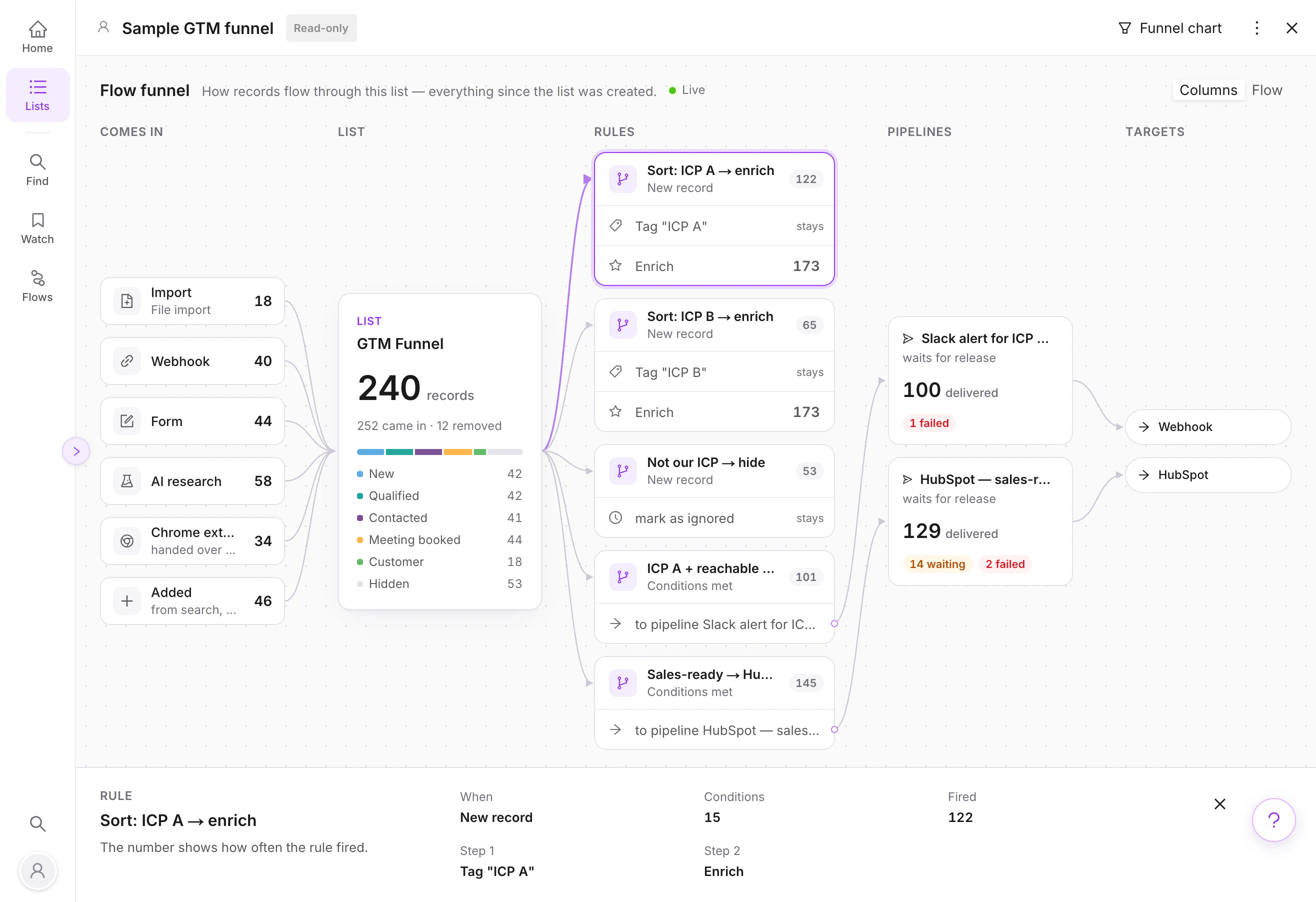
Ein Datensatz, den eine Regel gerade anreichert, trägt einen laufenden Ring an seiner Zeile, bis die Zellen gefüllt sind. Was nicht ging, eine Suche ohne Guthaben oder eine volle Pipeline, steht unter Flows bei „Zu erledigen“, mit Grund und einem Knopf zum erneuten Versuch. Der Flow-Funnel der Liste zählt, wie oft jede Regel ausgelöst hat, und die Karte einer Regel nennt das Problem, wenn ihr letzter Lauf nicht handeln konnte.