E-Mail lesen
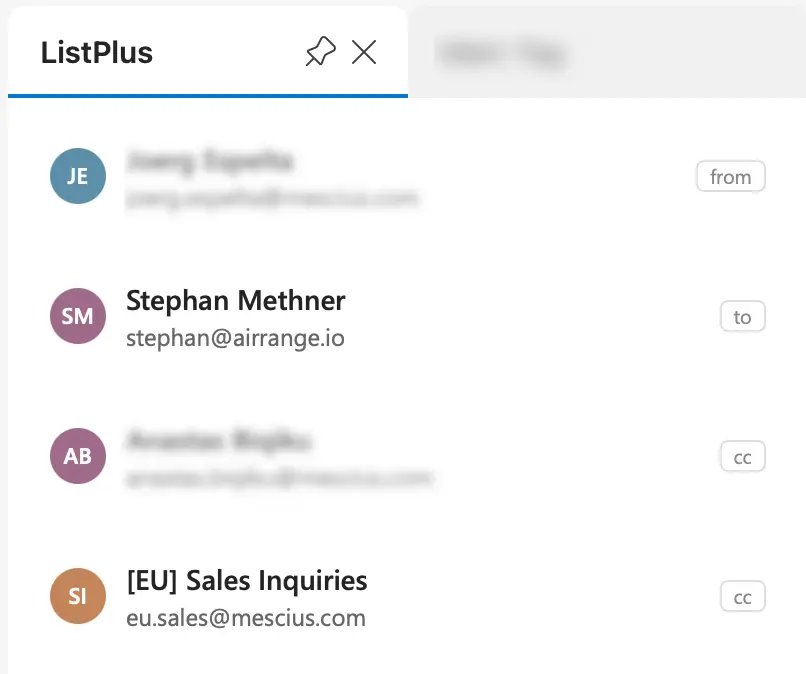
Absender und Empfänger gemeinsam in der Seitenleiste sehen.
 ListPlus für Outlook
Sieh die Personen, Firmen und beruflichen Profile hinter deinen Gesprächen. Wähle die Details, die du brauchst, und geh den nächsten Schritt, aus der Outlook-Seitenleiste.
Outlook für Windows, Mac & Web

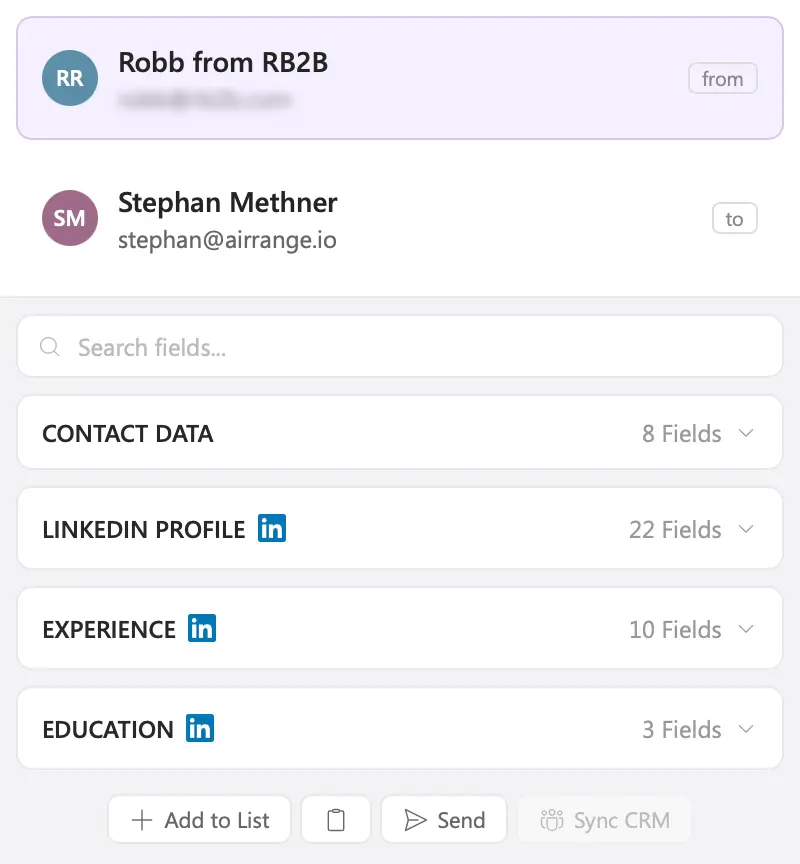
Starte mit den Personen in deiner Nachricht. Öffne einen Kontakt und sieh, was über Rolle, Firma und beruflichen Hintergrund bekannt ist.
Absender und Empfänger gemeinsam in der Seitenleiste sehen.
Die Personen nachschlagen, an die du gerade schreibst.
Organisator und Teilnehmende eines Termins ansehen.
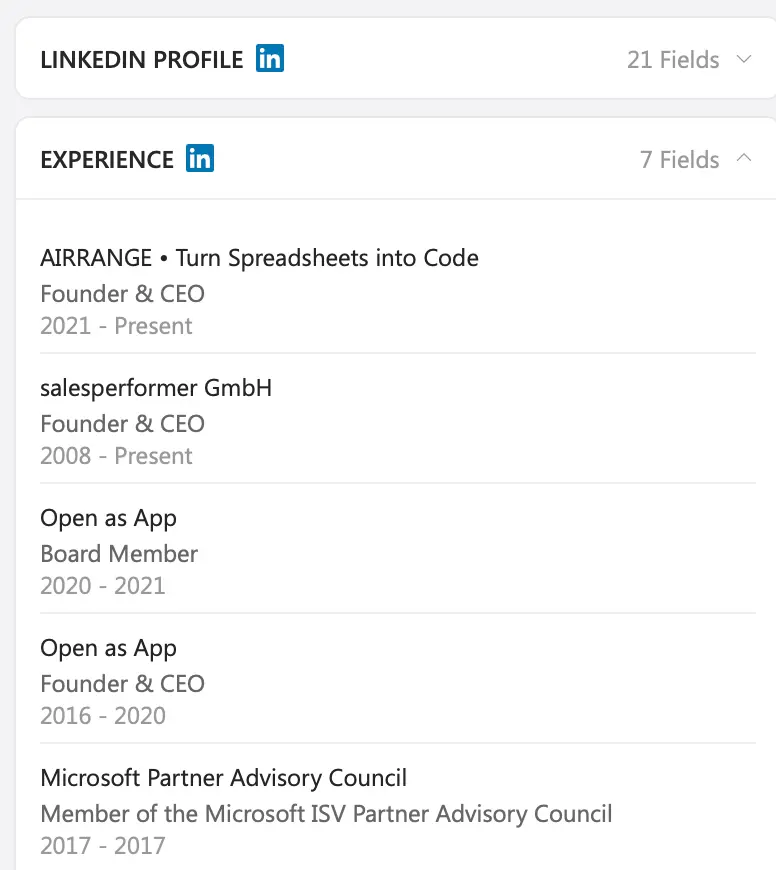
Versteh, mit wem du sprichst, bevor du entscheidest, wie du nachfasst.
LinkedIn-Profil, aktuelle Rolle, Werdegang und Ausbildung. Versteh Erfahrung und Verantwortung der Person.
Branche, Firmengröße, Umsatzklasse, Standort und Website. Stell das Gespräch in den Kontext des Accounts.
Welche Felder verfügbar sind, hängt von Kontakt, Quelle und gewählter Anreicherung ab.
Du brauchst den Firmenkontext, ein LinkedIn-Profil oder einen weiteren Kontaktweg? Starte genau diese Anreicherung am Kontakt.
Checks & Anreicherung ansehen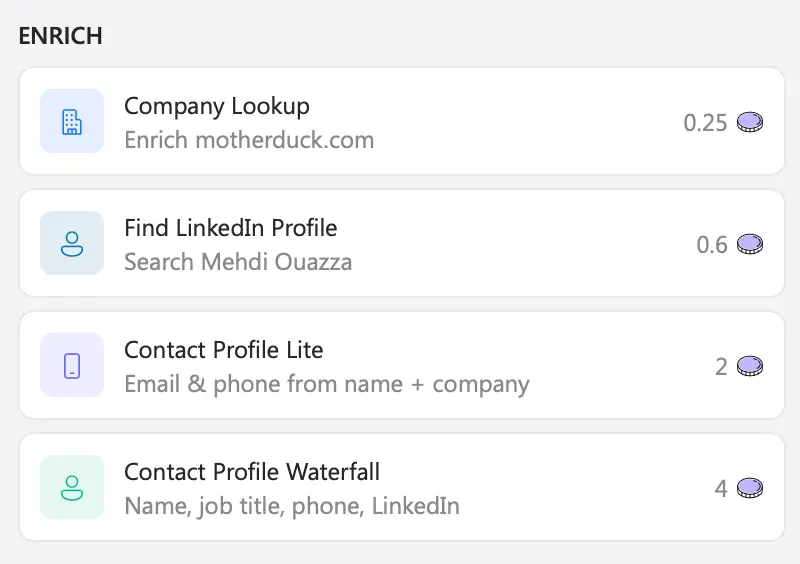
Branche, Größe, Standort und Website zur Domain des Absenders.
Profil finden und den beruflichen Hintergrund lesen.
E-Mail und Telefon über einen Anbieter oder den vollen Waterfall.
Die Credit-Kosten stehen an jeder Aktion, bevor du sie ausführst. Ein Lookup liefert manchmal nur einen Teil der Angaben, und E-Mail- und Telefon-Lookups kosten nur bei Treffer.
Ein in Outlook recherchierter Kontakt kann in denselben ListPlus-Workflow wie deine übrigen Leads.
ListPlusJede Anreicherung legt den Kontakt in deiner Liste Outlook Contacts an oder aktualisiert ihn. Mit Add to List arbeitest du in einer anderen Liste weiter.
Führe die Checks und Anreicherungen der Liste aus und nutze dann die eingerichtete Integration oder den Export für den nächsten Schritt.
 HubSpot
 Salesforce
 Pipedrive
Sync zu HubSpot, Salesforce oder Pipedrive aus der ListPlus-Web-App.
Integrationen ansehenMit Send in der Seitenleiste lieferst du den Kontakt an deinen Webhook, zum Beispiel einen Flow in Power Automate, Zapier oder Make.
Kontakt öffnen, Profil ansehen und eine Anreicherung in der Outlook-Seitenleiste wählen.
Outlook Add-in holenÖffne den Microsoft-AppSource-Eintrag und füge ListPlus deinem Outlook-Konto hinzu.
Wähle eine Nachricht oder einen Termin, öffne das Add-in und melde dich bei ListPlus an.
Sieh, was schon bekannt ist, und wähle die Anreicherung, die du brauchst.
Die Microsoft-365-Einstellungen deiner Organisation können eine Freigabe durch den Administrator verlangen.
Pläne & CreditsListPlus ist ein Office Add-in für Outlook unter Windows, auf dem Mac und im Web. Die Verfügbarkeit hängt von deiner Outlook-Version, deinem Microsoft-Konto und den Add-in-Einstellungen deiner Organisation ab. Der Microsoft-Eintrag zeigt die Details für deine Umgebung.
Ja. Das Add-in ist kostenlos installierbar und funktioniert mit dem kostenlosen ListPlus-Plan. Anreicherungen verbrauchen ListPlus-Credits, die Kosten stehen an der Aktion, bevor du sie ausführst.
Nein. Beim Öffnen der Seitenleiste werden die Teilnehmenden erkannt und bereits bekannte Daten angezeigt. Welche Anreicherung läuft, entscheidest du pro Kontakt.
Nur, um E-Mail-Adressen zu finden. Das Add-in zeigt die Teilnehmenden aus dem Nachrichtenkopf oder dem Termin. Bei einer empfangenen E-Mail durchsucht es zusätzlich den Nachrichtentext in Outlook nach weiteren Adressen, etwa in einer Signatur oder einem weitergeleiteten Verlauf, und zeigt sie unter "From thread". Der Nachrichtentext selbst wird nicht an ListPlus gesendet oder gespeichert; gesendet werden nur die Adressen, die du anreichern willst.
Ja. Verfügbare LinkedIn-Profilinformationen, inklusive Erfahrung und Ausbildung, werden in der ListPlus-Seitenleiste angezeigt. Die Abdeckung variiert je Profil und Quelle.
Arbeite mit dem Kontakt in einer ListPlus-Liste weiter und nutze die CRM-Integration oder den Export, den du in der Web-App eingerichtet hast. Aus der Seitenleiste kannst du einen Kontakt außerdem an deinen Webhook senden. Der Button Sync CRM im Add-in ist noch nicht aktiv.
Manche Organisationen lassen Nutzer Add-ins selbst installieren, andere verlangen eine Freigabe durch den Administrator. Folge der Richtlinie deiner Organisation.
Hol die Kontakt-Recherche dorthin, wo das Gespräch beginnt.
Outlook Add-in holen