ListPlus KI-Agenten

KI-Agenten · In der App · MCP & REST

Lass KI Leads finden, Listen bereinigen und den nächsten Schritt automatisieren.

Beschreibe in einfachen Worten, was du brauchst. Nutze die Agenten in ListPlus, verbinde Claude oder ChatGPT oder beides.

Ohne Konto.

Was du nicht mehr von Hand erledigst.

Findet passende Leads.

ListPlus-Agenten oder deine eigene KI.Jeder Treffer mit seiner Quelle.

Finde RevOps-Leiter, die auf LinkedIn über „Clay-Alternativen“ sprechen.Mit dem Kommentar, der deinen Einstieg leicht macht.
Fiktives Beispielergebnis
Maya ChenHead of RevOps · Northstar
„Wir suchen nach Alternativen für unsere Datenanreicherung.“
LinkedIn-Kommentar · passendes Signal
Weitere Beispiele (3)
Vertriebsleiter bei Firmen, die einen Head of RevOps suchen.Ein Einstellungssignal, mit dem du sofort arbeiten kannst.
Gründer von B2B-Startups mit einer Seed-Runde in den letzten 60 Tagen.Frisches Budget, mit Quelle als Beleg.
Unternehmen, die auf der AWS re:Invent ausstellen.Mit Name und Website, bereit zum Anreichern.

Bereinigt deine Listen.

Dein Assistent, direkt in der Liste.Oder dein Agent per MCP oder REST.

Normalisiere die Ländernamen.Zeigt jede Änderung vorab. Du entscheidest.
Beispielvorschläge
Deutschland
Germany
US, USA
United States
Weitere Beispiele (3)
Wähle Zeilen aus, in denen Stadt und Land nicht zusammenpassen.Findet, was kein Filter findet.
Wähle die Entscheider aus.Findet auch Geschäftsführer und Directeur.
Finde E-Mail-Adressen für die ausgewählten Kontakte.Fragt vorher. Kosten nur bei einem Treffer.

Automatisiert den nächsten Schritt.

Trigger mit KI in den Schritten.Auch für Einträge deines Agenten.

Wennein neuer Entscheider eine geschäftliche E-Mail hatDannAls „Qualified“ markieren und Slack benachrichtigenVom neuen Kontakt zur nächsten Aktion.
Beispielablauf
  1. Geschäftliche E-Mail gefunden
  2. Status auf „Qualified“ gesetzt
  3. Vertrieb in Slack benachrichtigt
Weitere Beispiele (3)
Wenneinem Kontakt die geschäftliche E-Mail fehltDannE-Mail finden und an dein CRM übergeben
Wennein Lead bereit und noch kein Kunde istDannAn deine Pipeline übergeben
Wennein Kontakt in eine E-Mail-Pipeline kommtDannKI schreibt den Einstieg. Du prüfst den Entwurf.
100+
Daten-Checks
11
Recherche-Quellen
13
Ziele für deine Datensätze
0
Credits, wenn keine E-Mail oder Telefonnummer gefunden wird

Eingebaute Agenten oder deine eigene KI. Du entscheidest, was sie ändern dürfen.

Beispielliste ausprobieren

01 / Neue Leads finden

Beschreibe den Lead. Erhalte ihn mit Beleg.

Sag, wen du suchst. Der ListPlus-Agent recherchiert selbstständig, auch bei geschlossenem Fenster. Oder gib dieselbe Aufgabe an Claude, ChatGPT oder deinen eigenen Agenten.

  • Starte mit einer konkreten Frage

    Wähle eine Rolle, einen Markt oder ein Signal wie eine Finanzierungsrunde. Der Agent nutzt die Quellen, die zur Aufgabe passen.

  • Behalte die Belege beim Kontakt

    Jeder Treffer zeigt seine Quelle und warum er passt. Öffne die Beispielquellen, um zu sehen, wie das aussieht.

KI-Recherche starten
Dein Rechercheauftrag

Finde Gründer deutscher Fintechs, die in den letzten 90 Tagen ihre erste Finanzierungsrunde abgeschlossen haben.

Fintech-Gründer
FirmaGründerWarum sie passen
Nordlicht PayBerlin · FintechAva SteinMitgründerin & CEOErste Runde · vor 3 Wochen
Beispielquelle ansehen: Nordlicht Pay
Firmenmeldung · vor 3 Wochen
Das Berliner Fintech Nordlicht Pay gibt seine erste Finanzierungsrunde bekannt. Laut Mitgründerin und CEO Ava Stein fließt das Kapital in den Ausbau der Zahlungsplattform.
Forma FinanceHamburg · FintechNoah WolfGründer & CEOErste Runde · vor 5 Wochen
Beispielquelle ansehen: Forma Finance
Firmenmeldung · vor 5 Wochen
Forma Finance, das von Noah Wolf gegründete Fintech aus Hamburg, hat seine erste externe Finanzierungsrunde abgeschlossen und baut damit seine Finanzsoftware aus.
Helio LedgerMünchen · FintechElla BrandtMitgründerinErste Runde · vor 8 Wochen
Beispielquelle ansehen: Helio Ledger
Firmenmeldung · vor 8 Wochen
Das Münchner Fintech Helio Ledger hat seine erste Finanzierungsrunde abgeschlossen. Mitgründerin Ella Brandt leitet die Einführung der Buchhaltungsplattform.
Beispielergebnisse und -quellen · Fiktive Firmen und Personen
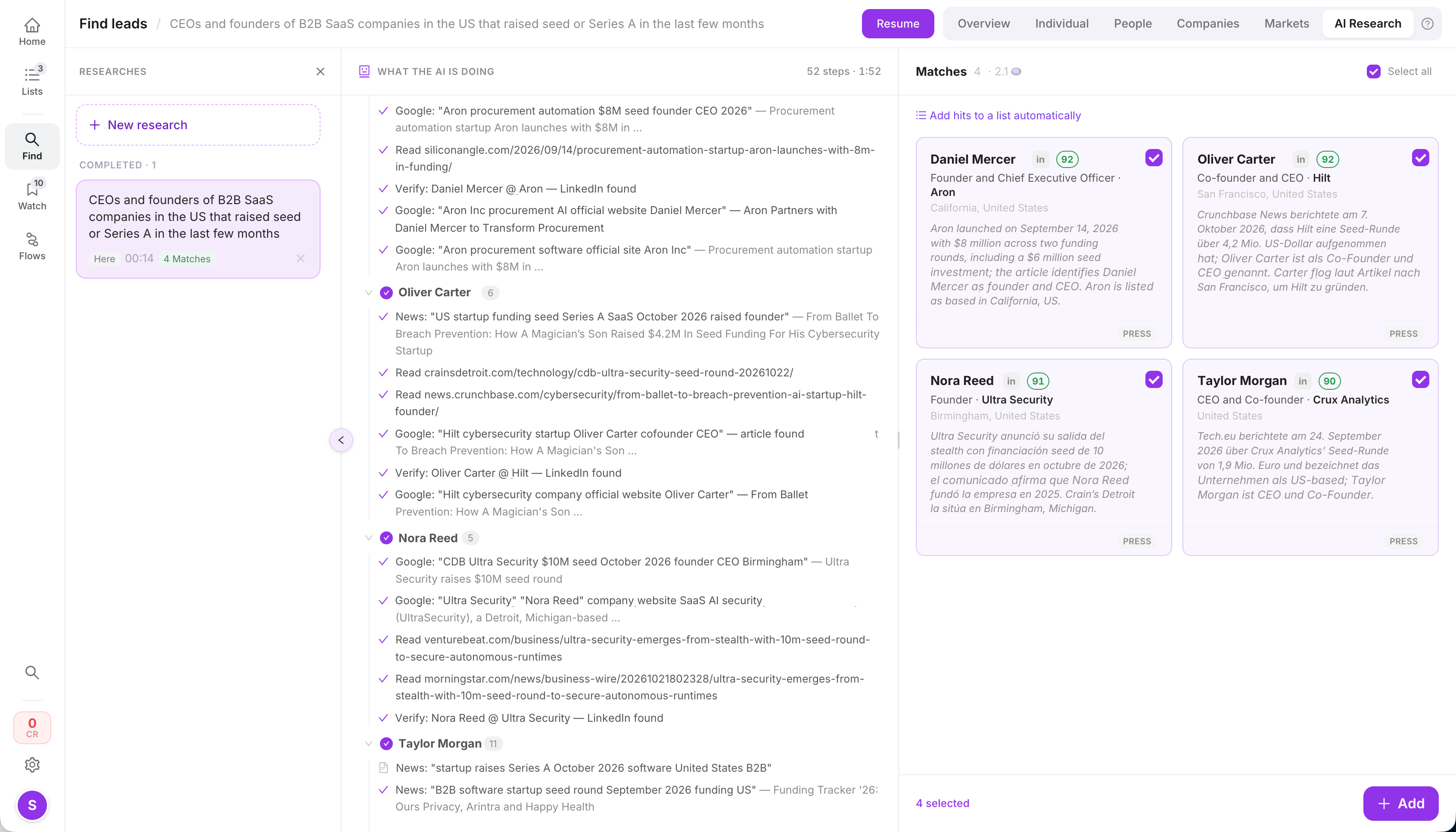
KI-Recherche im Produkt ansehen

Klicke auf eine Zahl im Bild, um mehr zu erfahren.Tippe auf eine Zahl. Wische seitlich, um weitere Bereiche zu sehen.

ListPlus-Recherche mit Auftrag, Rechercheschritten, Quellen und passenden Personen. Namen pseudonymisiert.
KI-Recherche · Namen pseudonymisiertZum Erkunden wischen

02 / Listen bereinigen

100+ Checks. Dann behebst du, was sie finden.

Die Checks zeigen, was nicht stimmt. Sag dem Assistenten in deiner Liste, was er tun soll, oder lass deinen eigenen Agenten die Korrektur anfordern.

  • Checks zeigen, was Aufmerksamkeit braucht

    Fehlende Jobtitel, doppelte Kontakte, uneinheitliche Firmennamen: Du erhältst konkrete Befunde und die zugehörigen Einträge.

  • Der Agent wählt die passende Aktion

    Werte korrigieren, Dubletten zusammenführen oder fehlende Angaben anreichern – mit den Werkzeugen, die du erlaubst.

  • Du siehst, was sich verändert hat

    Beschränke Änderungen auf leere Felder, um vorhandene Werte zu behalten. Was sich nicht finden lässt, bleibt zur Prüfung sichtbar.

Die 100+ Checks entdecken Beispielliste öffnen

Prüfe diese Liste und ergänze die fehlenden Jobtitel.

  1. 1
    Prüfen2 Jobtitel fehlen
  2. 2
    AnreichernDiese 2 Kontakte nachschlagen
Deine Kontaktliste
KontaktJobtitel vorherJobtitel nachher
Maya ChenNorthstar LabsFehlt
Head of OperationsDurch Anreicherung ergänzt
Leo MartinForma StudioSales Director
Sales DirectorVorhandener Wert behalten
Sam RiveraArbor CloudFehlt
FehltNicht gefunden · prüfen
1 Angabe ergänzt. 1 behalten. 1 noch offen.
Beispielergebnis · Fiktive Kontakte

E-Mail-Adressen finden. Und prüfen.

Das Briefing weist deinen Agenten ausdrücklich an, keine E-Mail-Adresse zu erfinden. ListPlus gibt ihm Werkzeuge, um echte Daten nachzuschlagen und zu verifizieren.

  1. 1

    Adresse finden

    Die Anreicherung sucht die Person bei Datenanbietern.

  2. 2

    Zustellbarkeit prüfen

    In der Recherche prüft verify_email, ob eine gefundene Adresse zustellbar ist.

  3. 3

    Beim Ergebnis bleiben

    Kein verlässliches Ergebnis? Die Anweisung lautet: Feld leer lassen.

Du gibst die Werkzeuge frei. Eine Adresse zu finden und sie zu verifizieren sind zwei eigene Schritte.

03 / Den nächsten Schritt automatisieren

Ein Agent findet den Lead. Den Rest übernimmt deine Liste.

Leg eine Regel einmal fest. Jeder neue oder geänderte Datensatz folgt ihr, egal ob er von einem Agenten, aus einem Import oder über einen Webhook kommt.

  • Trigger passen für dich auf

    Erfüllt ein Datensatz deine Bedingungen, reichern sie ihn an, setzen seinen Status oder übergeben ihn an eine Pipeline.

  • Ein Daten-Check, bevor etwas rausgeht

    Datensätze mit fehlendem Feld oder auf deiner Kundenliste warten auf deine Prüfung. Kundenlisten gehören zu Pro.

  • KI schreibt. Du sendest.

    E-Mail-Entwürfe bekommen pro Kontakt eine persönliche Zeile. Du liest jeden Entwurf, bevor er rausgeht.

So funktionieren Listen

Beispielablauf · Neu von deinem AgentenMaya Chen, Head of RevOps bei Northstar

  1. Trigger greiftNeuer Entscheider in der Liste
  2. Geschäftliche E-Mail gefundenBerechnet, weil sie gefunden wurde
  3. Daten-Check bestandenNicht auf deiner Kundenliste
  4. GeliefertKontakt in HubSpot, Vertrieb in Slack benachrichtigt
Datensätze weitergeben an
  • HubSpot
  • Salesforce
  • Attio
  • Pipedrive
  • lemlist
  • Instantly
  • Slack
  • Google Sheets
  • E-Mail-Entwürfe
  • Webhook

04 / Connectoren & Kontrolle

Nur der Kontext, den die Aufgabe braucht.

Der Connector arbeitet mit deinen Datensätzen. Die KI erhält die Werte, die sie für die Aufgabe braucht. Um Ländernamen zu vereinheitlichen, bekommt das Modell beispielsweise die unterschiedlichen Länderangaben. Namen, E-Mails und der Rest jedes Datensatzes bleiben außerhalb dieser Anfrage.

Im KI-Assistenten der Liste: „Ländernamen vereinheitlichen.“

An die KI: Länderwerte. Keine kompletten Datensätze.

Namen, E-Mails und Telefonnummern werden nicht mitgesendet. Die Zuordnung der Werte zu den Datensatz-IDs (ar_id) bleibt im Connector.

  1. 1 · Connector gruppiert10.000

    Zeilen in deiner Liste

    US
    4.000 Zeilen
    USA
    3.000 Zeilen
    United States
    3.000 Zeilen
    Wiederholte Länderangaben werden vor der KI-Anfrage zusammengefasst.
  2. 2 · KI ordnet ein3

    unterschiedliche Werte vereinheitlichen

    • USUnited States
    • USAUnited States
    • United StatesUnited States
    Das Modell liefert eine Zuordnung für diese Werte.
  3. 3 · Connector überträgt7.000

    Zeilen nach deiner Prüfung geändert

    United States

    3.000 Zeilen waren bereits einheitlich.

    Über die Datensatz-IDs aktualisiert der Connector alle passenden Zeilen.
Beispiel für die Normalisierung im Listen-Assistenten. Wie stark die Anfrage schrumpft, hängt von den Wiederholungen ab.

Sag dem Assistenten, was du brauchst

Zeilen finden, Entscheider auswählen, Werte vereinheitlichen oder eine Spalte füllen: Der Assistent übersetzt deine Anweisung in einen Befehl. Der Connector führt ihn auf der Liste aus.

Weniger Daten für die KI. Weniger Aufwand pro Liste.

Das Modell bewertet die benötigten Werte statt jedes vollständigen Datensatzes. Wiederholte Werte nutzen dieselbe Antwort. Das spart Eingabe-Tokens und macht auch große Listen wirtschaftlich bearbeitbar — abhängig von Aufgabe, Werten und Modell.

Dein eigener Agent arbeitet mit deinen Freigaben.

Über MCP oder REST können Agenten Zusammenfassungen, passende Datensatz-IDs oder freigegebene Felder abfragen. Ein Export der gesamten Liste ist dafür nicht nötig. Die Verbindung legt fest, was sie lesen und ändern dürfen.

  • Daten auswählen

    Beschränke die Verbindung auf ausgewählte Listen oder Teillisten und blende nicht benötigte Felder aus.

  • Aktionen freigeben

    Erlaube bestimmte Werkzeuge und beschreibbare Spalten. Beschränke Änderungen auf leere Felder, um vorhandene Werte zu schützen.

  • Grenzen setzen und Aktionen prüfen

    Lege Anfrage- und Zeilenlimits, die Anzahl der Anreicherungen pro Anfrage und ein Ablaufdatum fest. Aktionen und Credits siehst du im Ausführungsprotokoll.

Feldberechtigungen ansehen

05 / Tools & API

Eine Anfrage. Dein Agent hat das Briefing.

ListPlus erstellt ein Briefing aus deiner Liste und den Einstellungen des Zugangs: Felder, erlaubte Aktionen, Beispielanfragen, Kosten und Limits. Dein Agent kann nachlesen, wie er mit genau dieser Liste arbeitet.

Per REST liest er die Verbindungs-URL mit GET. Per MCP ruft er get_schema auf. Das Briefing kennzeichnet auch berechnete Spalten — das Scoring überlässt dein Agent der Liste.

MCP get_schemaREST GET /d/{token}
Dein Agent ruft das Briefing abGET /d/{token}
Agenten-Briefing · Inbound leads
schema.columns
first_name · company · job_title · email
schema.computedColumns
Fit score — von der Liste berechnet, schreibgeschützt
actions
query · run_checks · enrich
rules
Nur leere Zellen füllen. Keine Kontaktdaten erfinden.
examples
Beispielanfragen mit den Feldern dieser Liste und den erlaubten Aktionen.
Vereinfachtes Beispiel · Aus der Liste und deinen Freigaben erzeugt
Alle Werkzeuge, Preise und Rechte ansehen

Lesen

  • query
  • count
  • find
  • column_summary
  • credit_balance

Schreiben

  • add_recordsbis 1.000 pro Aufruf
  • updatedry_run, only_empty
  • set_tags
  • set_status
  • send_to_pipeline
  • ignore / restore
  • create_columns

Qualität

  • run_checksScore 0–10, 0 cr
  • fix_check
  • clean_values0 cr
  • dedup_merge
  • deriveKI füllt Spalten

Anreichern

  • enrichFirma, Kontakt, Personensuche
  • E-Mail und Telefon: Credits nur bei Treffer

Recherche-Werkzeuge

  • web_search *im Web suchen
    Kostenlos
  • news_search *aktuelle Nachrichten und Signale
    Kostenlos
  • google_searchWeb, News, Places, Scholar
    Kostenlos
  • website_scrapejede öffentliche Seite als Markdown
    Kostenlos
  • hackernews_search
    Kostenlos
  • job_search *offene Stellen als Kaufsignal
    Kostenlos
  • find_linkedin *Name + Firma zum Profil
    Kostenlos
  • company_lookupDomain zu Firmenprofil
    0,25 cr
  • verify_email *pro Prüfung
    0,3 cr
  • linkedin_post_search *pro 50 Posts
    0,5 cr
  • post_engagers *wer kommentiert hat, pro Post
    0,75 cr
  • database_search *pro 25 Profile
    2 cr
  • twitter_searchpro 100 Tweets
    3 cr
  • linkedin_people_search *Ehemalige, + 0,5 cr pro Profil
    4 cr
  • enrich_hit *pro Recherche-Treffer, bis zu
    10 cr
  • reddit_searchpro 25 Treffer
    10 cr

* In KI-Recherche → Deine KI verfügbar. Welche Werkzeuge nutzbar sind, bestimmen die Freigaben des Zugangs. enrich_hit setzt voraus, dass die Recherche ihre Treffer in eine Liste übergibt.

34 Filterbedingungen, zum Beispiel

c_level_executivedecision_makercorporate_emaildisposable_emailemail_typofuzzy_matchneeds_company_standardizationphone_with_country_code

Berechtigungs-Vorlagen

Nur lesenDaten-AssistentAnreicherungDaten-SammlerVollzugriffEigene

Nutzung, Protokoll & Workspace-Regeln

Die Preise gelten für ListPlus-Werkzeuge. E-Mail- und Telefon-Lookups werden bei Fund abgerechnet, Recherche-Werkzeuge nach den angegebenen Sätzen. Modellkosten fallen separat an. Jeder Aufruf wird mit Aktion, Zeilen, Credits und Dauer protokolliert. Workspace-Richtlinien können Anbieter oder KI für alle Zugänge sperren.

Vollständige API-Referenz

06 / Verbinden

Zwei Wege für deinen eigenen Agenten.

Starte eine Recherche oder arbeite mit einer vorhandenen Liste. Jeder Zugang gibt deinem Agenten das passende Briefing und die freigegebenen Werkzeuge.

Neue Leads recherchieren

  1. Finden
  2. KI-Recherche
  3. Deine KI

Beschreibe dein Ziel und wähle „Deine KI“. Gib Werkzeuge frei und erzeuge eine Recherche-URL für deinen Agenten.

Sammeln
Kontakte, Firmen oder ein eigener Typ.
Erlaubte KI-Werkzeuge
Finden, Signale, Community & Intent, Prüfen & Anreichern.
Ergebnisse
Treffer in der Recherche behalten oder direkt in eine Liste übernehmen.
Link & Budget
Link für 1, 3 oder 7 Tage. Bei kostenpflichtigen Werkzeugen setzt du ein Credit-Limit.

Dein Agent liest den Auftrag, nutzt die erlaubten Werkzeuge und meldet Quellen, Fortschritt und Treffer an ListPlus zurück.

KI-Recherche öffnen

Soll ListPlus selbst recherchieren? Wähle „ListPlus“ und lege Suchziel, Modell und gesamtes Credit-Limit fest.

An einer vorhandenen Liste arbeiten

  1. Deine Liste
  2. Werkzeuge
  3. Agenten & MCP

Öffne „Agenten & MCP“ und erstelle oder wähle einen Zugang. Die Tabs „Übersicht“, „Berechtigungen“ und „Ausführungen“ bündeln seine Einstellungen.

Aktionen & Anreicherung
Checks, Änderungen, Lookups und erlaubte Pipelines auswählen.
Spalten & Schreibschutz
Sichtbare und beschreibbare Felder wählen. „Nur leere Zellen füllen“ schützt vorhandene Werte.
Limits & Sicherheit
Zeilen- und Anfragelimits, Ablaufdatum und Anforderungen an neue Datensätze festlegen.
Ausführungen
Aktionen, betroffene Datensätze, Credits und Dauer prüfen.

Gib deinem Agenten die REST- oder MCP-Verbindung. Er liest das Listen-Briefing und arbeitet innerhalb deiner Freigaben.

Deine Listen öffnen

Scoring-Spalten und Trigger der Liste arbeiten weiter, wenn dein Agent Daten hinzufügt oder ändert.

MCP

Für kompatible KI-Clients

Jede Verbindung ist ein MCP-Server. Claude, ChatGPT oder jeder MCP-Client entdeckt die erlaubten ListPlus-Aktionen als Werkzeuge und ruft sie auf.

REST

Für Agenten, Skripte & Workflows

Ein GET liefert Schema und verfügbare Aktionen. Danach POST-Aktionen an den Verbindungs-Endpunkt. Alles, was HTTP spricht, funktioniert.

Vollständige API-Dokumentation

Der Agenten-Zugang ist in jedem Plan enthalten — auch im kostenlosen.

Recherche, Anreicherung und Verifizierung von ListPlus folgen ihren Credit-Regeln. Dein externer Agent oder Hosting-Anbieter kann separat abrechnen.

Pläne & Nutzung
Ein paar praktische Details

Bevor du verbindest.

Welche KI-Agenten kann ich verbinden?

Jeden MCP-Client wie Claude oder ChatGPT, oder jeden Agenten, der HTTP-Anfragen stellen kann. Die Verbindung bestimmt, welche Listen, Daten und Aktionen verfügbar sind. Wer lieber in der App arbeitet: ListPlus hat eine eingebaute Zielgruppen-Recherche.

Kann ein Agent arbeiten, ohne jedes Kontaktfeld zu lesen?

Ja. Blende Spalten aus und beschränke die Datensätze, die der Verbindung zur Verfügung stehen. Checks liefern Datensatz-IDs, Aktionen treffen so nur die relevanten Datensätze. Diesen Umfang legst du ausdrücklich fest; ein Prompt allein erzeugt ihn nicht.

Kann ich vorhandene Werte beim Anreichern behalten?

Ja. Beschränke die beschreibbaren Spalten und aktiviere Nur-leere-Felder. Die Update-Aktion hat außerdem einen Probelauf, um Änderungen vorher zu sehen.

Hält ListPlus meinen externen Agenten am Laufen?

Nein. Laufzeit und Hosting deines Agenten bestimmen, wann er läuft. Die ListPlus-Verbindung liefert Daten und Werkzeuge; sie hostet den Agenten nicht und plant seine Arbeit nicht.

Zählt ein gefundener Kontakt automatisch als verifiziert?

Nein. Ein gefundener Wert, ein E-Mail-Verifizierungsergebnis und ein Datensatz, der die Anforderungen deiner Liste erfüllt, sind drei verschiedene Dinge. Lass den Agenten die passenden Checks anfordern und prüfe ungelöste Ergebnisse, bevor du die Kontakte nutzt.

Was kostet die Nutzung durch Agenten?

Lesen, die Standard-Checks und ihre Bereinigung kosten keine Credits. E-Mail- und Telefon-Lookups kosten Credits nur bei Fund: eine E-Mail 2 bis 6 Credits pro Person, E-Mail plus Telefon 42, wenn eine Nummer gefunden wird. Recherche-Werkzeuge werden pro Aufruf abgerechnet: Google, Hacker News, Stellensuche und Website-Lesen kostenlos, Firmen-Lookup 0,25, LinkedIn-Posts 0,5, Datenbanksuche 2, X 3, Reddit 10 Credits. Finanzierungsdaten sind eine Anreicherung in der Liste, 1 Credit pro Firma. 1 Credit kostet 0,03 € mit Pro, 0,05 € mit Basic.

Dein nächster Schritt

Schick deine Agenten los.Gib ihnen einen Ort zum Abliefern.

Kontakt-Recherche, Anreicherung und die Abläufe danach, auf deinen Listen, nach deinen Regeln.