Messe-, Speaker- und Investorenseiten zur Leadliste machen
Speaker-Seiten, Ausstellerverzeichnisse und Investorenlisten enthalten öffentliche Informationen für die Messevorbereitung. So sammelst du sie im Browser und entscheidest über den nächsten Schritt.
Messe-Websites veröffentlichen oft Speaker-Seiten, Ausstellerverzeichnisse und Investorenlisten. Die Informationen stehen als Karten auf einer Webseite; für die Vorbereitung brauchst du eine Liste, die du nach Rolle und Firma filtern kannst. Beim Kopieren in eine Tabelle geht diese Struktur leicht verloren. Die ListPlus-Erweiterung kann die Seite im Browser lesen und aus den Karten einzelne Einträge machen.
Warum Copy-Paste scheitert
Eine Speaker-Karte kann Foto, Name, Rolle, Firma und Ort verbinden. Kopierst du das Raster in eine Tabelle, landen die Felder leicht zusammen in einer Zelle. Ausstellerseiten mischen manchmal Firmen und Personen, verlinken Standdetails statt Websites und laden beim Scrollen weitere Einträge nach. Getrennte Felder helfen dir, vor der Messe nach Rolle und Firma zu filtern.
Die Seite im Browser auslesen
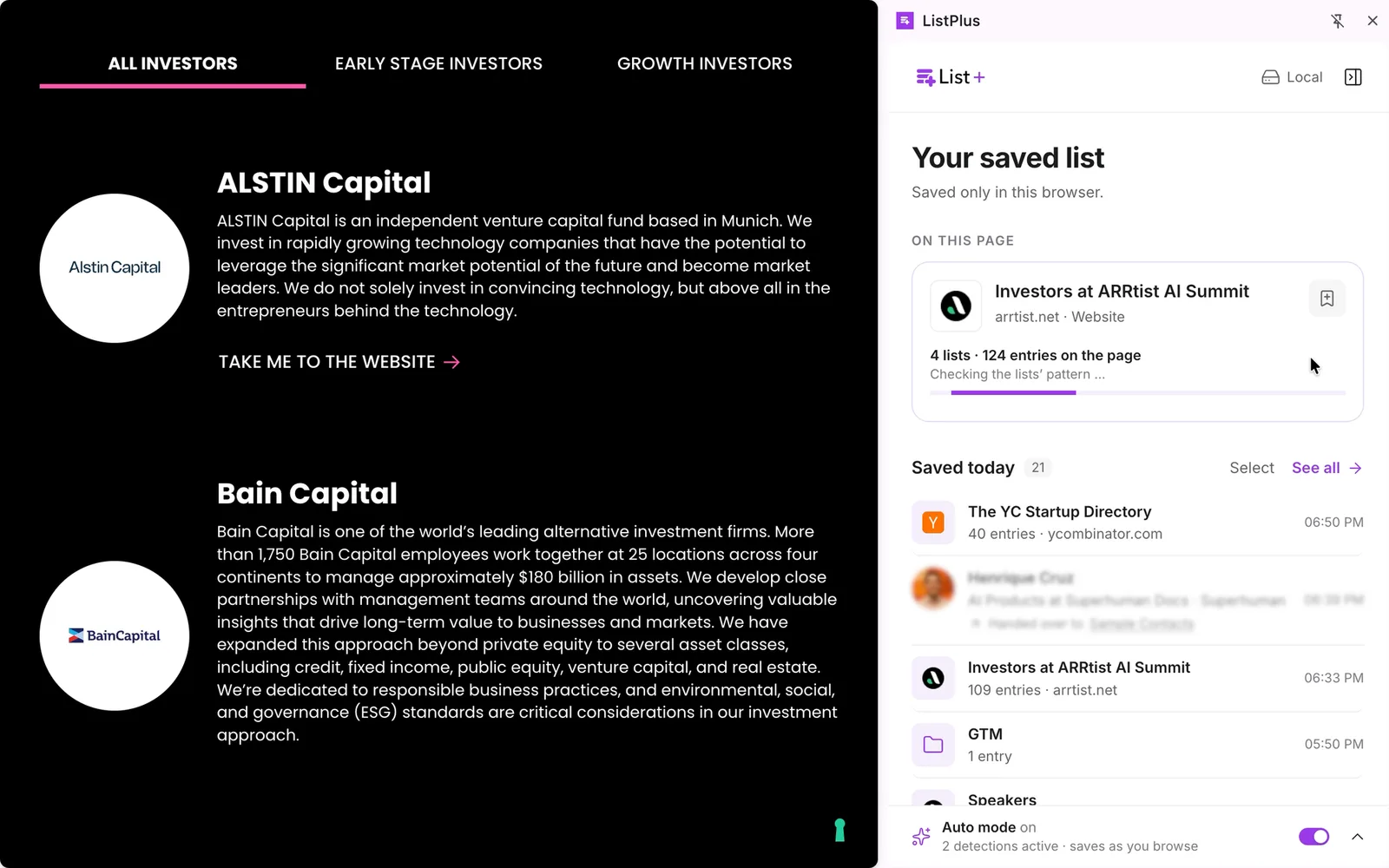
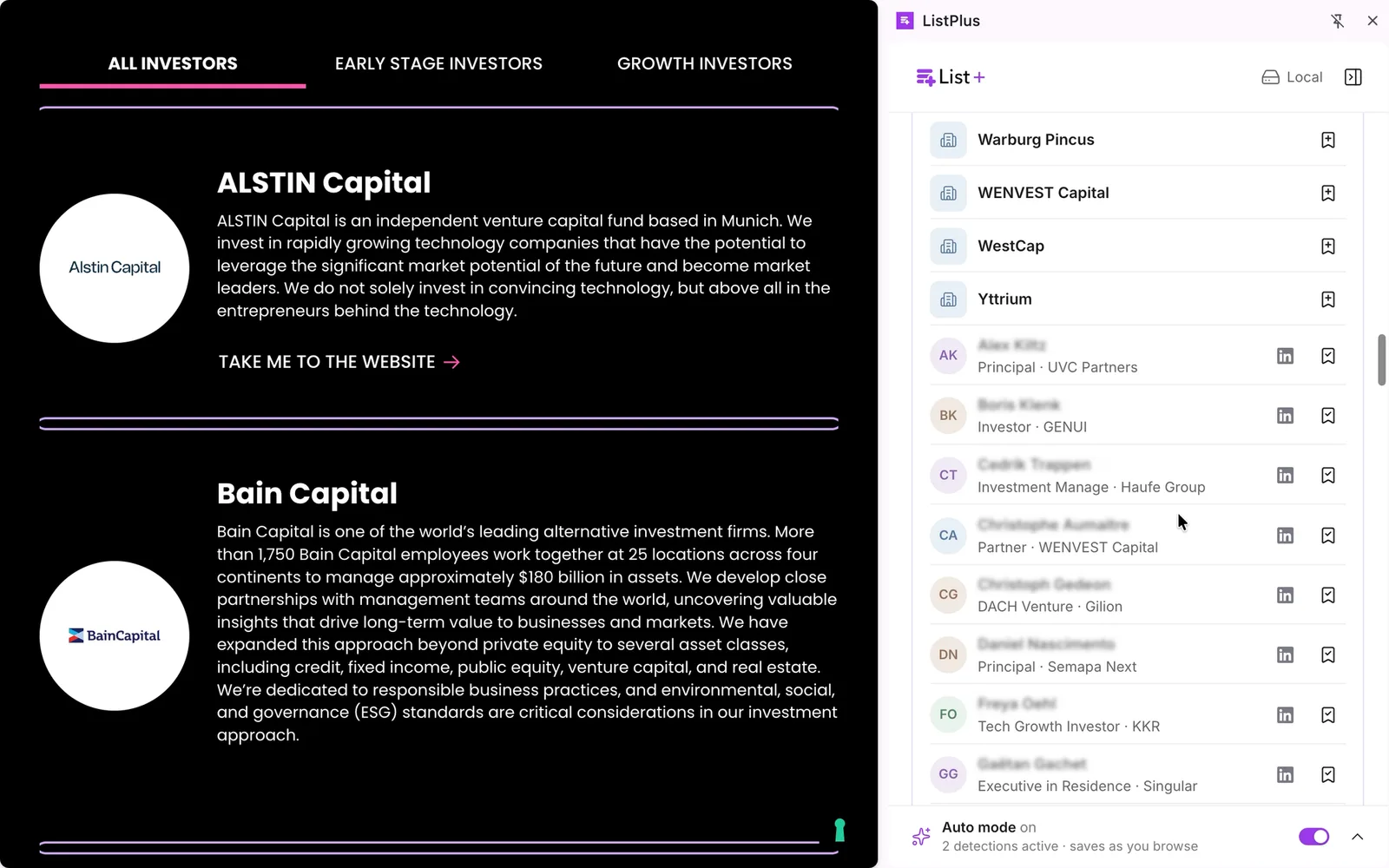
Die ListPlus-Erweiterung für Chrome hat dafür einen Knopf. Seite öffnen, Seitenleiste öffnen, „Personen & Firmen finden“ drücken. Die Erweiterung sucht die wiederkehrenden Karten oder Zeilen auf der Seite und macht aus jeder einen Datensatz mit Name, Rolle, Firma und Ort; Firmen werden Firmen, Personen werden Personen. Am Ende sind die gefundenen Karten auf der Seite umrandet, und „Auf der Seite zeigen“ springt zur Karte, damit du nachsehen kannst.
Gelesen wird mit der KI, die in Chrome eingebaut ist, auf deinem Rechner. Von der Seite wird nichts an ListPlus oder an einen KI-Dienst hochgeladen. Der Haken ist die Hardware: Chrome 138 oder neuer, etwa 22 GB freier Speicherplatz und 16 GB RAM oder eine Grafikkarte mit mehr als 4 GB Speicher. Das Modell wird einmal heruntergeladen, nachdem du „Aktivieren“ gedrückt hast. Auf einem Rechner, der das nicht erfüllt, bleibt der Knopf aus, und die Erweiterung sagt es dir; einen Umweg über die Cloud gibt es absichtlich nicht. Alles andere in der Erweiterung funktioniert trotzdem.
Was du bekommst, und was nicht
Rechne mit Namen, Rollen, Firmen und Orten. Kontaktdaten nur dort, wo die Seite sie zeigt: Eine E-Mail oder Telefonnummer auf der Karte wird nach festen Regeln aus dem Text gelesen, nicht von der KI geraten. Eine Speaker-Seite ohne E-Mails liefert keine E-Mails. Jeder Name muss im Text der Seite stehen; ein Name, der nur im Bild steckt, fällt weg. Einträge, die erst beim Scrollen nachladen, sind noch nicht da: erst bis unten scrollen, dann noch einmal drücken.
Seiten ohne Karten haben nichts zu finden. Ein Artikel, eine Produktseite oder eine Agenda mit einem einzelnen Kontakt endet mit „Nichts gefunden.“, Produktkacheln werden bewusst übersprungen. Für LinkedIn ist die Funktion nicht gedacht; dort merkt sich die Erweiterung die Profile, die du öffnest, einzeln.
Sieht die Liste gut aus, drückst du „Als Ordner merken“. Die Einträge bleiben in einem Ordner deiner Merkliste zusammen. Der Ordner liegt in deinem Browser; bis hierhin hat nichts deinen Rechner verlassen.
Wohin die Liste danach geht
Drei Ausgänge, zwei davon ohne ListPlus-Konto.
- Exportieren. Jeder Ordner hat „Exportieren“ mit „Excel (.xlsx)“ oder „CSV (Excel, Sheets, CRM)“. Reicht für eine Liste, die du einmal sortierst und selbst kommentierst.
- Dein eigener Endpunkt. In den Einstellungen nimmt „Eigener Endpunkt“ eine Webhook-Adresse für n8n, Make, Zapier oder deinen eigenen Server, optional mit einem Auth-Header, der im Browser bleibt. „Test senden“ schickt einen Beispiel-Eintrag, damit du den Flow vorher bauen kannst; danach geht der Ordner mit „An eigenen Endpunkt senden“ als ein JSON-POST raus. Der Weg für alle mit eigener Anreicherung oder eigenem CRM.
- An eine ListPlus-Liste übergeben. Dafür musst du eingeloggt sein; der kostenlose Basic-Plan reicht. Personen gehen in eine Kontaktliste, Firmen in eine Firmenliste, und wer schon in der Liste steht, wird in seine Zeile zusammengeführt, nicht doppelt angelegt.
Nur anreichern, was sich lohnt
Im Übergabe-Dialog gibt es die Option „In ListPlus anreichern“, standardmäßig aus. Angehakt sucht ListPlus zu jeder Person das LinkedIn-Profil über Name und Firma und lädt es; bei einer Firma von einer Webseite wird zuerst die Website gesucht, dann die Firmendaten. Der Preis steht neben der Option, bevor du bestätigst: 0,5 Credits pro gefundenem Profil, 0,25 pro gefundener Firma, nichts für einen Fehlschlag. Prüfe den Gesamtbetrag für deine ausgewählten Einträge vor der Bestätigung. Eine Person ohne Firma auf der Karte kann nicht gesucht werden; die Zeile kommt trotzdem an.
Du kannst den Ordner erst übergeben, in der Liste nach passenden Personen filtern und nur diese Datensätze anreichern. Eine verifizierte Firmen-E-Mail aus dem Anreichern-Menü kostet 2 Credits pro Treffer. Die E-Mail-Entwurf-Pipeline kann anschließend für jeden ausgewählten Kontakt einen Entwurf in deinem eigenen Gmail oder Outlook anlegen. Verschickt wird nichts automatisch; du prüfst und versendest selbst.
Bevor du die Liste nutzt
Eine öffentliche Speaker- oder Ausstellerseite ist keine Erlaubnis, personenbezogene Angaben beliebig zu nutzen. Wenn du Kontakte speicherst, halte die Quellseite in der Notiz fest und übernimm nur, was du für die Messevorbereitung brauchst. Prüfe die Rechtsgrundlage und Informationspflichten für deine Nutzung der Daten sowie die Bedingungen der Website. Für Werbe-E-Mails ist in Deutschland nach § 7 UWG grundsätzlich eine vorherige ausdrückliche Einwilligung nötig; die Ausnahme für Bestandskunden hat konkrete Voraussetzungen. Eine veröffentlichte Adresse allein erfüllt sie nicht. ListPlus kann eine Liste oder einen Mailentwurf vorbereiten, aber nicht entscheiden, ob du die Nachricht versenden darfst.