Flows: der Teil von ListPlus, der Leads weitergibt
Pipelines, Ziele, die Freigabe, die Datenprüfung, was ein zugestellter Datensatz kostet, und der Flow-Funnel, der zeigt, wo Leads hängen bleiben.
Qualifizierte Leads müssen oft zwischen Liste, CRM, Slack und weiteren Tools wechseln. Jeder manuelle Export und Import ist eine Stelle, an der ein Datensatz warten oder scheitern kann. Flows zeigt die Übergabe an einem Ort und lässt eine Pipeline Datensätze nach deinen Regeln zustellen.
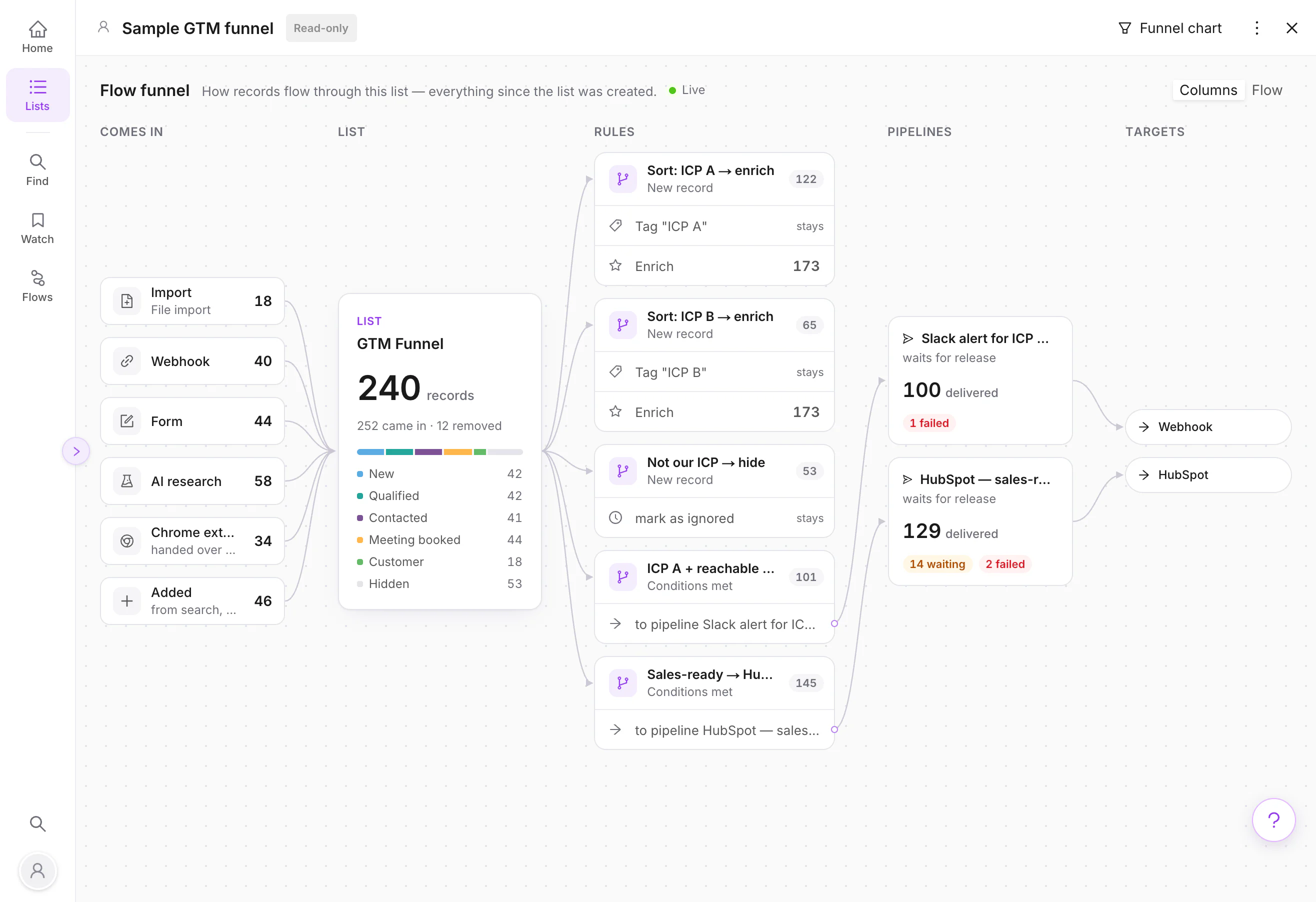
In ListPlus heißt das, was Leads weitergibt, Flows. Jede Liste ist ein Flow mit fünf Stationen: kommt rein, Liste, Regeln, Pipelines, Ziele. Jede Station richtest du einmal ein; ab dann läuft jeder neue Lead von selbst hindurch. Dieser Artikel handelt von den letzten beiden Stationen und vom Funnel.
Für wen das ist
Eine Pipeline hilft, wenn Kontakte erst mit geprüfter E-Mail an ein Outreach-Tool gehen sollen, wenn HubSpot ausgefüllte Felder erhalten soll, ohne vorhandene Werte zu überschreiben, oder wenn jemand vor der Übergabe prüft. Über die Freigabe stellst du ein, ob dieser letzte Schritt manuell oder automatisch läuft.
Eine Pipeline in fünf Schritten
- In der linken Leiste auf Flows klicken, dann auf das + neben Pipelines in der linken Spalte, oder auf Neue Pipeline auf der Pipelines-Seite.
- Wählen, was mit jedem Datensatz passieren soll: HubSpot, Kontakt anlegen oder aktualisieren; Slack, Nachricht in einen Kanal; eine Webhook-URL; ein E-Mail-Entwurf; eine andere Liste. Konto, Kanal oder Kampagne wählen und die Felder, die mitgehen.
- Die Datenprüfung setzen: Bedingungen wie in einer Listenregel, Feld, Operator, Wert, mit UND und ODER. Ein Datensatz, der sie nicht erfüllt, wartet als Zu prüfen, statt gesendet zu werden.
- Die Freigabe setzen: Manuell (Standard) heißt, Einträge warten unter Einträge, bis jemand auf Senden oder Alle senden klickt; Automatisch sendet sofort, auf Wunsch mit einem Tageslimit.
- Auf Pipeline erstellen klicken und Verbindung testen mit einem echten Datensatz, bevor das erste Mal wirklich gesendet wird.
Datensätze kommen von Hand in eine Pipeline, aus jeder Liste oder der Watchlist, oder über eine Regel der Liste: „Wenn ein Datensatz neu ist und diese Bedingungen erfüllt, gib ihn an diese Pipeline.“
Was die Ziele tun
Die CRMs (HubSpot, Salesforce, Pipedrive, Attio) finden jeden Datensatz über die E-Mail-Adresse, legen neue Kontakte an und machen bei vorhandenen, was du eingestellt hast: nur leere Felder füllen (Standard), in Ruhe lassen oder überschreiben. Jeder nach HubSpot geschriebene Kontakt bekommt die Eigenschaft ListPlus ID, der Anker für deine eigenen HubSpot-Workflows; ListPlus trägt niemanden in eine Sequenz ein. Lemlist und Instantly fügen den Kontakt als Lead zu einer Kampagne hinzu. Slack bekommt pro Datensatz eine Karte, Google Sheets eine Zeile. Der Webhook schickt pro Datensatz eine signierte JSON-Anfrage, bekannte Felder unter festen Schlüsseln (email, first_name, company_name), egal wie deine Spalten heißen; n8n, Make oder dein eigener Endpunkt lesen also jede Liste gleich.
Das Ziel E-Mail-Entwurf schreibt pro Kontakt eine persönliche Mail aus deiner Vorlage in den Entwürfe-Ordner deines eigenen Gmail oder Outlook. ListPlus versendet nichts; du liest, änderst und schickst selbst. Ein Entwurf pro Adresse, höchstens 50 pro Klick.
Was eine Zustellung kostet
Eine Zustellung wird pro angekommenem Datensatz berechnet, nicht pro Anfrage, und der Preis steht auf der Kachel des Ziels. HubSpot, Salesforce und Attio 2 Credits (0,06 € in Pro bei 0,03 € pro Credit, 0,10 € in Basic), Pipedrive 4, Google Sheets 2, Lemlist, Instantly, Slack, Andere App und ein E-Mail-Entwurf je 1, ein Webhook 0,25. Team-Mail und Andere Liste haben keine Zustellgebühr. Ein Datensatz, den die Datenprüfung zurückhält oder den das Ziel ablehnt, kostet nichts. Ziele, die ein verbundenes Tool erreichen, brauchen Pro (in Basic ein verbundenes Tool für 50 Credits pro 30 Tage), der Webhook geht in jedem Plan.
Freigabe: per Klick oder von selbst
Die manuelle Freigabe ist der Prüfschritt: Einträge liegen unter Einträge, eine Kollegin schaut drauf, klickt auf Senden, fertig. Die automatische Freigabe sendet im Namen dessen, der die Pipeline angelegt hat, innerhalb des Tageslimits, wenn du eines gesetzt hast. Eine Pipeline, die fünfmal hintereinander scheitert, pausiert sich selbst und sagt Bescheid. Datensätze, die die Datenprüfung als Zu prüfen zurückgehalten hat, werden bei jedem automatischen Lauf neu geprüft: Ein Lead, dessen E-Mail am Dienstag angereichert wird, geht am Dienstag raus, ohne dass jemand klickt.
Der Flow-Funnel
Jede Liste hat eine zweite Ansicht neben der Tabelle: ⋯ oben rechts, Flow-Funnel. Sie zeigt die fünf Stationen als Spalten mit den Zahlen seit Anlage der Liste: wie viele Datensätze über welchen Weg kamen (Import, Webhook, Formular, KI-Recherche, Chrome-Erweiterung, von Hand), jede Regel mit ihrer Häufigkeit, jede Pipeline mit zugestellt, wartend und fehlgeschlagen, und die Ziele. Ein Klick auf eine Karte hebt ihren Weg hervor.
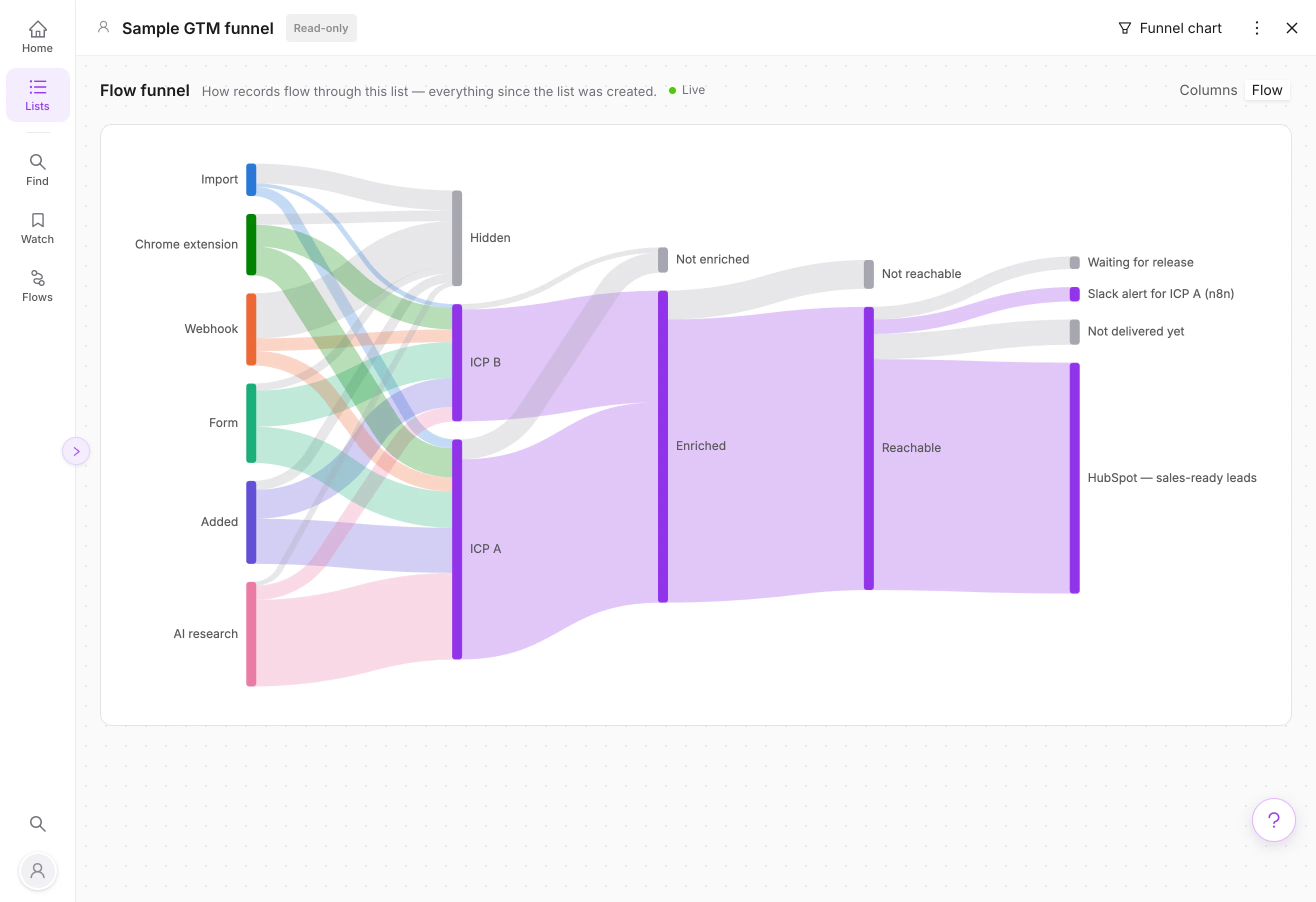
Der Funnel-Chart macht aus denselben Datensätzen sechs Stufen: hereingekommen, in der Liste, angereichert, erreichbar (geprüft), von einer Regel erfasst, ausgespielt. Jede Stufe zählt nur Datensätze, die auch die Stufen davor geschafft haben. Erreichbar heißt: Die neueste Prüfung der E-Mail sagt gültig; Catch-all und Unbekannt zählen nicht. Eine Stufe, die die Liste noch nicht nutzt, ist grau und filtert nicht. Die Zahlen werden im Browser aus den geladenen Datensätzen berechnet; die Ansicht kostet nichts.
Zu erledigen: eine Zahl
Die Zahl an Flows in der linken Leiste ist alles, was auf einen Menschen wartet: Einträge einer manuellen Pipeline zur Freigabe, Einträge, deren Senden scheiterte oder die die Datenprüfung hält, Eingangs-Einträge, über die noch niemand entschieden hat. Eine Zahl, eine Seite.
Was es nicht tut
Es schickt keine E-Mail an einen Lead; das Entwurfs-Ziel endet in deinem Entwürfe-Ordner. Es gibt keine Zeitsteuerung, kein „Dienstag um neun senden“; eine Pipeline sendet, wenn du klickst, oder sobald ein Eintrag bereit ist. Anreichern ist kein Ziel, sondern die Aktion einer Regel in der Liste, mit eigenem Budget pro Datensatz. Die Grenzen: 50 Pipelines pro Workspace, 5.000 wartende Einträge in einer Pipeline, 1.000 Datensätze pro Hinzufügen.