Google Sheets als CRM? So bleibt das Sheet sauber, angereichert und synchron (und wann HubSpot dran ist)
Für ein kleines Team ist ein Sheet ein brauchbares CRM, bis Dubletten, tote Adressen und leere Spalten überhandnehmen. Ein Rundweg, der die Zeilen repariert und zurückschreibt, ohne deine Formeln anzufassen.
Ein geteiltes Google Sheet kann als Kontaktliste funktionieren, bis die Daten darin nicht mehr verlässlich sind. Dieselbe Person steht unter verschiedenen Schreibweisen doppelt drin, alte Adressen bleiben nach einem Bounce erhalten und Leads aus dem Website-Formular kommen ohne Firma an. Ein neues CRM repariert diese Zeilen nicht von selbst.
Der übliche Rat an dieser Stelle: eine Vorlage oder der Wechsel ins CRM. Es gibt einen Mittelweg. Das Sheet bleibt das führende System, und die Zeilen laufen durch etwas, das sie prüft, füllt und zurückschreibt. Genau diesen Rundweg macht ListPlus mit einem Google Sheet, im Pro-Plan.
Das Sheet verbinden
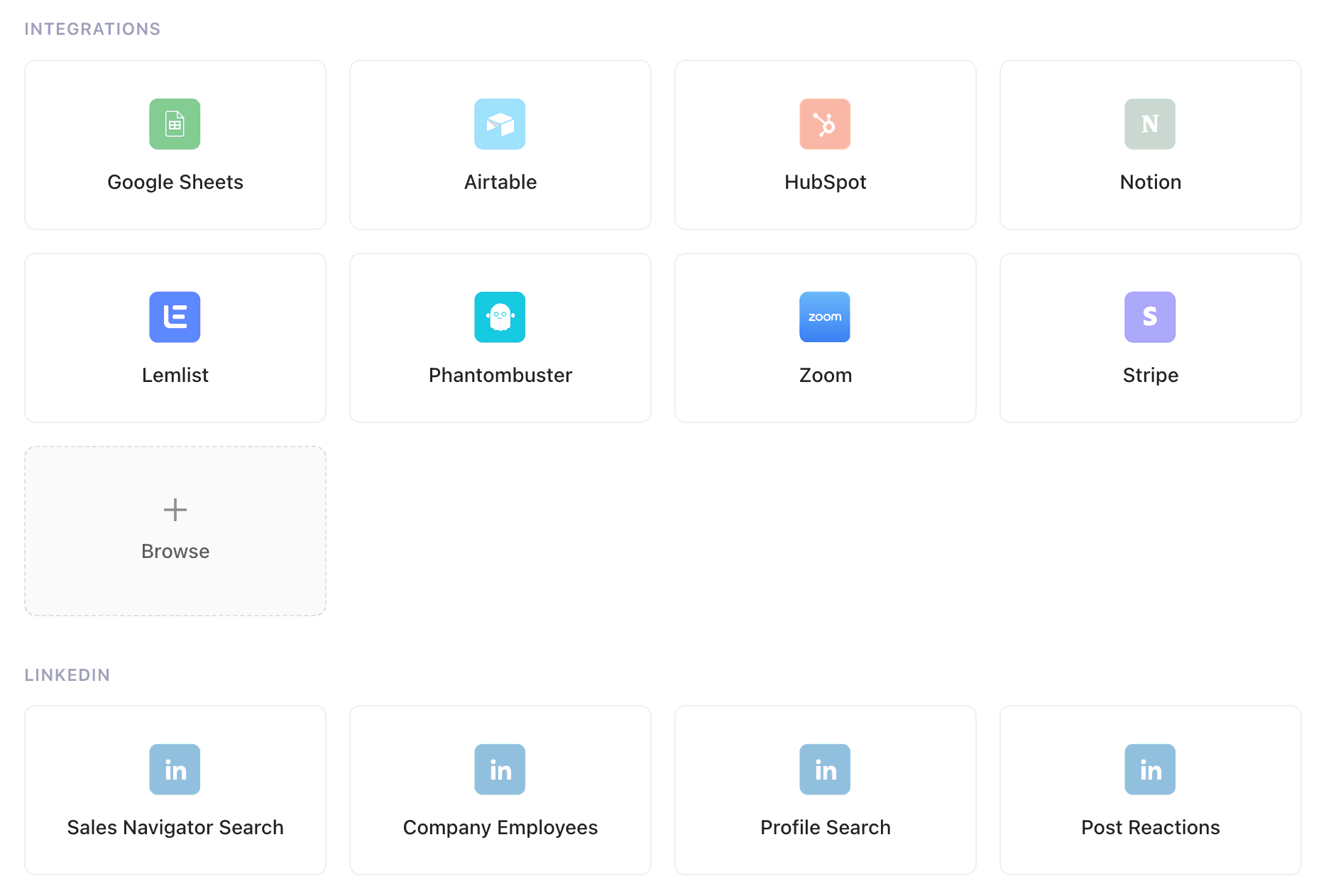
Auf der Seite für eine neue Liste steht unter „System verbinden“ eine Kachel für Google Sheets. Sie öffnet die Anmeldung bei Google selbst; dort gibst du den Zugriff frei, wählst Tabelle und Blatt und siehst eine Vorschau, bevor etwas gelesen wird. Deine Google-Zugangsdaten speichert ListPlus nicht. Das Lesen kostet 1 Credit pro Anfrage an Google, die Vorschau nichts.
Was ankommt, ist eine Liste, die weiß, was in ihren Spalten steht. Beim Import bekommt jede Spalte einen Inhaltstyp: „Mail2“ wird zur geschäftlichen E-Mail, „Firma“ zum Firmennamen, eine Spalte mit linkedin.com-Links zur LinkedIn-Profil-URL. Kein Zuordnungsschritt. Der Typ entscheidet, welche Checks laufen und welche Anreicherung angeboten wird.
Prüfen, was da ist
Öffne „Analysieren“ im Kopf der Liste. Über 100 Checks laufen kostenlos: ungültige Formate, Rollenadressen wie info@, Wegwerf- und Testdomains, private Domains, Tippfehler in der Domain, Dubletten nach E-Mail, Telefon, LinkedIn-URL oder Name plus Firma, fehlende Jobtitel und uneinheitliche Ländernamen. Jeder Check zeigt, wie viele Zeilen er trifft; ein Klick wählt sie im Raster aus, die betroffenen Zellen sind markiert.
Für die Fehler mit sicherer automatischer Korrektur geht „Aufräumen“ sie in Gruppen durch: Klammern aus Namen, „vorname.nachname“ in zwei Felder, Groß- und Kleinschreibung, Rechtsformen, Tippfehler in E-Mail-Domains. Jede Gruppe zeigt Beispiele aus deinen eigenen Zeilen, du übernimmst oder überspringst, und eine Freigabe am Ende schreibt alles, rückgängig machbar. Eine Auswertung wie Cold Email oder CRM-Qualität stuft danach jede Zeile hinsichtlich Datenqualität als bereit, anreicherbar oder unbrauchbar ein; ob du jemanden kontaktieren darfst, entscheidet sie nicht.
Die Lücken füllen, die zählen
Markiere die Zeilen ohne Firma oder ohne E-Mail, klicke „Anreichern“ und wähle die Felder. Der Dialog zeigt den Weg pro Zeilengruppe (über die LinkedIn-URL, die E-Mail oder Name und Firma) und eine Zahl: höchstens N Credits für den ganzen Auftrag. Das ist eine Obergrenze, kein Preis. Die meisten Abfragen kosten nur bei Treffer, eine Zeile ohne Ausgangspunkt wird übersprungen, und der Auftrag geht nie über die Zahl hinaus, die du bestätigt hast. Eine Firma über die Domain kostet 0,25 Credits, eine verifizierte E-Mail 2, bei Fehlanzeige nichts. Was du selbst eingetragen hast, wird nie überschrieben.
Zurückschreiben, ohne das Sheet zu zerlegen
Nach Bearbeitung oder Anreicherung zeigt die Statusleiste die offenen Änderungen mit einem Sync-Link. Beim ersten Mal wählst du die Schlüsselspalte, also die Spalte, die eine Zeile im Sheet eindeutig macht (eine ID-Spalte oder die E-Mail), und speicherst. Dann schreibt ein Klick nach Google Sheets: ListPlus liest das Sheet, vergleicht und schreibt in einem Durchgang. Die Regeln gelten für jede verbundene Quelle gleich:
- Nur Spalten, die aus dem Sheet kamen, gehen zurück. Eine in ListPlus angelegte Spalte, eine KI-Spalte oder ein Score bleibt in ListPlus.
- Bei einem Konflikt gewinnt das Sheet. Hat sich eine Zelle im Sheet geändert, seit du sie bearbeitet hast, wird in diesem Lauf nichts geschrieben; das Panel nennt die Zeilen, die Liste übernimmt den Wert aus dem Sheet. „Trotzdem schreiben“ schreibt den Rest.
- Werte werden roh geschrieben: „01234“ behält die Null, ein Wert mit = am Anfang wird keine Formel.
- Eine Zelle mit Formel wird nie überschrieben; die Änderung bleibt offen und sagt das.
- Zeilen, die während des Schreibens sortiert oder eingefügt wurden, werden gemeldet statt als geschrieben gezählt.
- Sync aktualisiert nur bestehende Zeilen, fügt keine hinzu und löscht keine. Zurückschreiben dürfen nur Inhaber und Admins des Workspace.
Kosten: eine Schreibanfrage pro 500 Zeilen plus die nötigen Leseanfragen zum Vergleich, je 1 Credit. Wie viele Anfragen dein Sheet braucht, hängt von den Zeilen ab, die synchronisiert werden.
Was eine Sheet-Liste nicht kann
Eine Liste aus Google Sheets hat keinen Reload-Button und keine automatische Aktualisierung: ListPlus kann zwischen zwei Läufen nicht zuverlässig sagen, welche Sheet-Zeile welcher Datensatz ist, also kommen neue Zeilen aus dem Sheet über einen neuen Import herein. Die automatische Aktualisierung, täglich oder wöchentlich, gibt es für Quellen mit stabiler Datensatz-ID (HubSpot, Salesforce, Pipedrive, Airtable, Notion, Attio, Stripe). Füllt ein Formular das Sheet, lass es lieber an den Webhook einer ListPlus-Liste senden; eine Pipeline reicht jeden Datensatz von dort ins Sheet weiter.
Wann HubSpot dran ist
Das Sheet ist nicht mehr das richtige System, wenn mehrere Leute die Aktivität an einem Kontakt sehen müssen oder ein Sequenz-Tool wissen soll, wer geantwortet hat. Von ListPlus aus führen zwei Wege nach HubSpot, beide im Pro-Plan:
- Eine Pipeline mit dem Ziel HubSpot, für Leads einzeln, sobald sie qualifiziert sind. Jeder Datensatz wird über die E-Mail-Adresse abgeglichen; neue Kontakte werden angelegt, bei bestehenden füllst du nur leere Felder (die Voreinstellung), lässt sie in Ruhe oder überschreibst sie. 2 Credits pro gelieferten Datensatz, nichts für einen, der scheitert. Jeder von ListPlus angelegte Kontakt trägt die Eigenschaft „ListPlus ID“, nach der ein HubSpot-Workflow filtern kann.
- Der Export-Assistent für die ganze Liste auf einmal: Export, Ziel HubSpot, nur Kontakte oder eine neue oder bestehende statische Liste, die Feldzuordnung aus den Inhaltstypen vorgeschlagen. Ebenfalls über die E-Mail abgeglichen, berechnet pro Anfrage.
So oder so arbeitet das Sheet bis zum Tag des Wechsels weiter; nichts am Rundweg oben hängt an HubSpot.