LinkedIn-Erweiterungen für den Vertrieb: drei Arten, drei verschiedene Jobs
Die meisten Vergleiche werfen alle LinkedIn-Erweiterungen in eine Liste und vergeben Sterne. Es sind aber verschiedene Produkte. Erst den Job klären, dann das Werkzeug.
Ein Kontakt-Finder fragt seine Datenbank nach einer Adresse. Eine CRM-Seitenleiste prüft die Person gegen HubSpot oder Salesforce. Eine Recherche-Erweiterung kann die Profil-URL im Browser merken, bis du entscheidest, was damit passieren soll. Alle drei sitzen neben LinkedIn, gehen aber anders mit Daten um und rechnen anders ab. Das ist ein besserer Ausgangspunkt als eine einzige Rangliste.
Also zuerst der Job. Was machst du den ganzen Tag auf LinkedIn? Wenn die Antwort lautet: von Profil zu Profil springen, lesen, entscheiden, wer ein Gespräch wert ist, und später darauf zurückkommen, dann brauchst du etwas anderes als jemand, der auf jedem Profil eine Handynummer sehen will.
Art eins: Kontaktdaten-Erweiterungen
Kaspr, Lusha und Apollos Erweiterung gehören hierher. Du öffnest ein Profil, und das Panel bietet Kontaktdaten aus dem Dienst des Anbieters an. Verfügbarkeit und Abrechnung unterscheiden sich je nach Anbieter und Tarif. Kasprs Preisseite nennt am 21. Oktober 2026 für Free 15 B2B-E-Mail-Credits im Monat und für Starter 45 bis 59 € pro Nutzer und Monat, je nach Laufzeit. Die Erweiterung ist das Fenster; die Kontaktsuche ist der Dienst dahinter. Prüfe vor dem Einsatz die aktuellen Produktangaben und Datenschutzhinweise des jeweiligen Anbieters.
Lautet dein Job „Ich muss diese Leute heute noch anrufen“, ist diese Art die richtige. Eine Telefonnummer entsteht nicht beim Surfen.
Art zwei: CRM-Erweiterungen
HubLead und Surfe sitzen hier. Sie stellen dein CRM neben das Profil: Ist die Person in HubSpot oder Salesforce, anlegen, Gespräch protokollieren, Sequenz starten. Stand Oktober 2026 zeigt HubLeads kostenloser Starter-Plan CRM-Informationen auf dem Profil, Kontakte anlegen und Nachrichten protokollieren beginnen mit Professional für 40 $ pro Seat und Monat. Surfes Gratis-Plan bietet begrenzte CRM-Übernahmen; die Preisseite zeigt Essential ab 49 $ pro Nutzer und Monat. Surfe bietet außerdem E-Mail- und Telefonsuche an. Die Arten überschneiden sich also.
Ist dein Job, das CRM mit den Gesprächen deines Teams auf LinkedIn im Takt zu halten, ist diese Art dafür gebaut, und ein Seat-Preis ist für das, was sie tut, fair.
Art drei: der Recherche-Begleiter
Hierher gehört die kostenlose ListPlus-Erweiterung für Chrome. Sie ist für Leute gebaut, die recherchieren: Profil öffnen, dann die Firmenseite, dann das Profil eines Kollegen, eine Speaker-Liste, die Portfolio-Seite eines Investors. Die Erweiterung führt eine Merkliste der Personen und Firmen, die du dir angesehen hast, mit einer Notiz, warum sie zählen, nach Tagen sortiert und in Ordnern. Bist du fertig, gibst du die Auswahl weiter: als CSV, an deinen eigenen Webhook in n8n, Make oder Zapier, oder an eine ListPlus-Liste.
Eine eigene Datenbank bringt sie nicht mit, und sie baut auch keine aus deinem Surfen. Deine Merkliste bleibt in deinem Chrome-Profil; ListPlus speichert davon nichts zentral. Auf LinkedIn speichert die Erweiterung standardmäßig nur die Adresse der Seite und den Namen aus dem Tab-Titel, die Seite selbst liest sie nicht. Willst du auch Foto, Position und Firma, wählst du unter Erkennung selbst Seiteninhalte lesen. Beim Schalter steht ein Hinweis auf LinkedIns Nutzungsbedingungen.
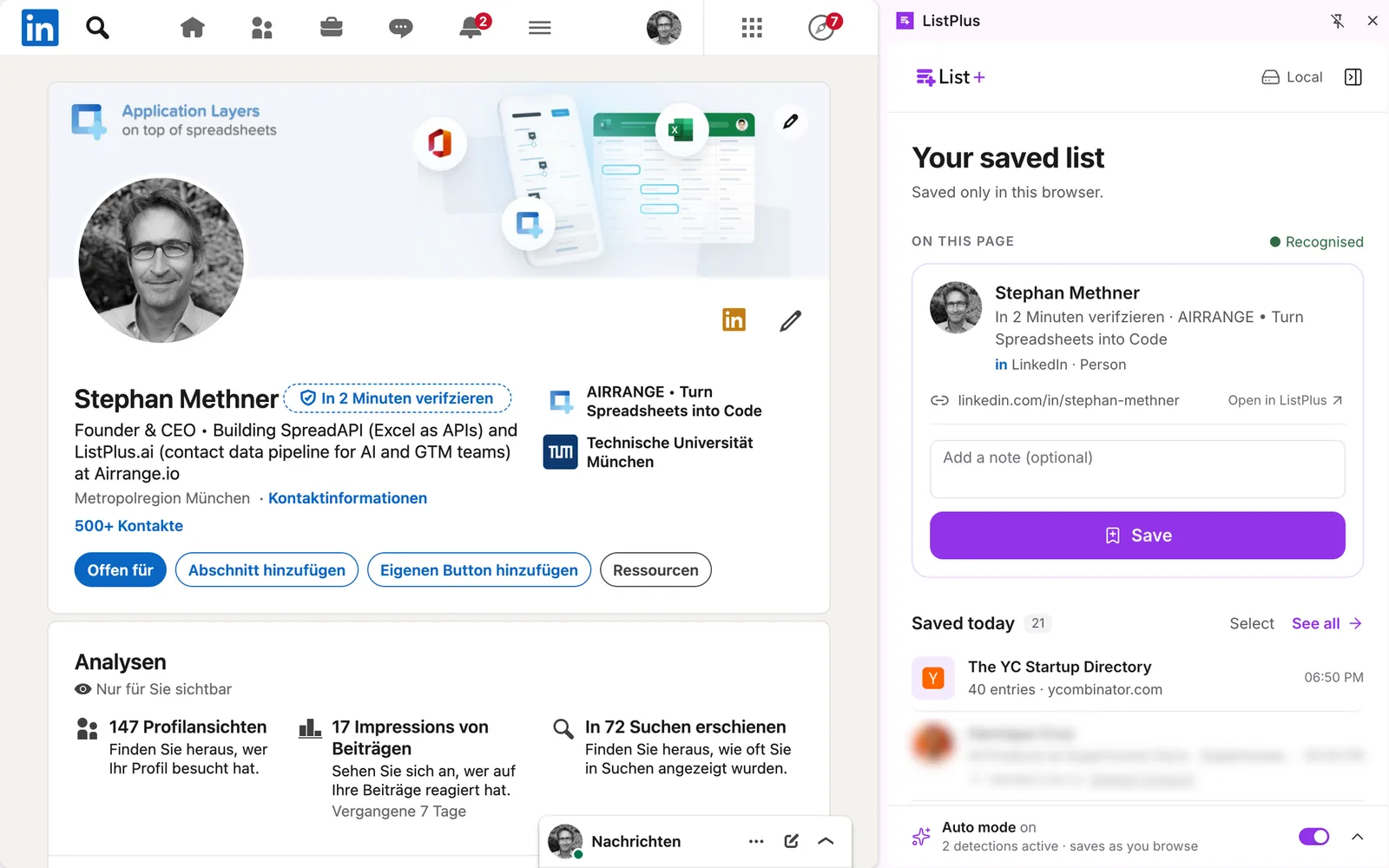
Zwei Funktionen decken die Überschneidung mit den anderen Arten ab, beide optional. Mit verbundenem HubSpot zeigt die Karte, ob die Person schon Kontakt ist, und du legst sie an oder verknüpfst sie; das geht aus deinem Browser direkt zu HubSpot, kostenlos und ohne ListPlus-Konto. Und bist du bei ListPlus angemeldet, findet ein Button Anreichern für dieses eine Profil eine verifizierte E-Mail, 2 Credits und nur bei einem Treffer. Dieser Klick und eine Übergabe an eine ListPlus-Liste sind die einzigen Momente, in denen etwas bei ListPlus ankommt. Willst du nur auf jedem Profil eine Telefonnummer, kann ein Kontaktdaten-Tool das besser. Das ist ein anderer Job.
Fragen, an denen du die Arten unterscheidest
- Wofür wird bezahlt: für Daten (Credits), für Seats (CRM-Funktionen) oder gar nicht?
- Woher kommt die Antwort auf der Karte: aus der Datenbank des Anbieters, aus deinem CRM oder aus dem, was du selbst gemerkt hast?
- Welche Websites verlangt sie bei der Installation: linkedin.com oder alle? Chrome zeigt es an, die Store-Seite listet die Datenschutzangaben des Entwicklers.
- Was behält sie standardmäßig von einem Profil, und kannst du das Lesen ausschalten?
- Wann verlassen Daten deinen Browser, und braucht es jedes Mal deinen Klick?
Die Werkzeuge lassen sich auch kombinieren. Wähle jedes für die Aufgabe, die es übernimmt, und prüfe, welche Daten und Kosten damit zu deinem Ablauf hinzukommen.